
Hoe installeer je een eSIM op Android? Complete stap-voor-stap gids (2026)
Hoe installeer je een eSIM op Android? Onze complete gids voor Samsung, Google Pixel, Xiaomi en meer — inclusief probleemoplossing en tips voor Belgische reizigers.
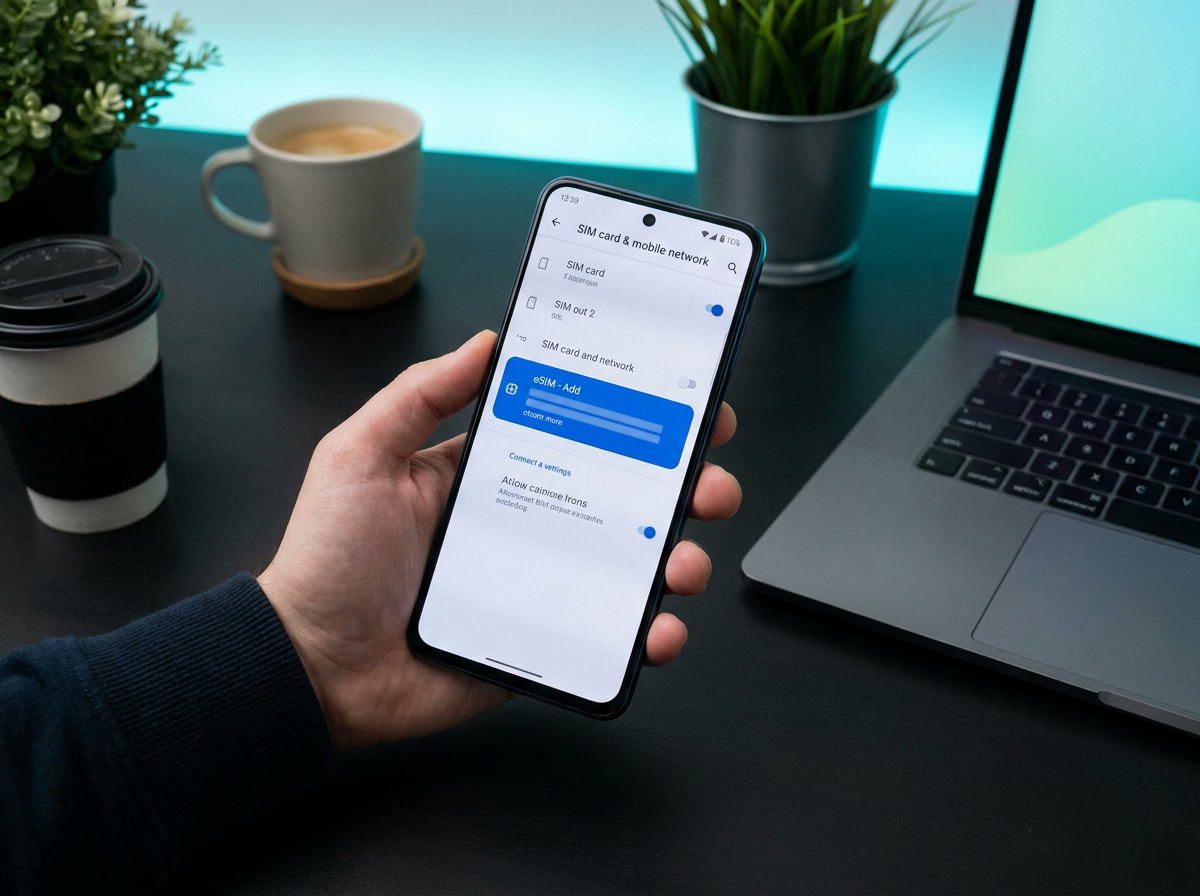
Een eSIM installeren op Android klinkt voor veel mensen ingewikkelder dan het is. En eerlijk: de reden voor die perceptie is begrijpelijk. Anders dan Apple, dat één unified iOS-interface heeft voor alle iPhones, zijn er tientallen Android-fabrikanten — elk met hun eigen menu-namen, instellingsstructuur en gebruikersinterface.
Samsung noemt het anders dan Google Pixel. Xiaomi heeft andere navigatiepaden dan OnePlus. En die variatie kan verwarrend zijn als je voor het eerst een eSIM installeert.
Maar de kern van het installatieproces is op elk Android-toestel identiek. Eens je begrijpt wat je zoekt, vind je het op elk toestel. In deze gids lopen we je stap voor stap door het volledige installatieproces — voor de populairste Android-merken — met extra uitleg voor de punten waar het soms even zoeken is, plus een uitgebreide probleemoplossingssectie.
Welke Android-toestellen ondersteunen eSIM?
Voordat je begint, is het belangrijk te controleren of jouw Android-toestel eSIM ondersteunt. Niet elk Android-toestel doet dat.
Samsung
- Galaxy S20, S20+, S20 Ultra (2020)
- Galaxy S21-serie (2021)
- Galaxy S22-serie (2022)
- Galaxy S23-serie (2023)
- Galaxy S24-serie (2024)
- Galaxy Z Fold 2 en nieuwer
- Galaxy Z Flip en nieuwer
- Galaxy Note 20-serie
- Let op: Budget-Samsung-toestellen (Galaxy A-serie onder A54) ondersteunen doorgaans geen eSIM.
Google Pixel
- Pixel 3 en Pixel 3 XL (2018)
- Pixel 3a en 3a XL (2019)
- Pixel 4-serie (2019)
- Pixel 4a, 4a 5G (2020)
- Pixel 5, 5a (2021)
- Pixel 6-serie (2021)
- Pixel 7-serie (2022)
- Pixel 8-serie (2023)
- Pixel 9-serie (2024)
Motorola
- Motorola Razr (2019 en nieuwer)
- Moto G53, G54 (2023)
Andere merken
- Huawei P40-serie (met beperkingen door Google-diensten)
- OPPO Find X5 en nieuwer
- OnePlus 12 en nieuwer
- Xiaomi 13 en 14 Ultra
Hoe controleer je of je Android-toestel eSIM ondersteunt? Ga naar Instellingen > Over de telefoon > SIM-kaartstatus (of Telefoonstatus). Als je de optie "eSIM" of "Digitale SIM" ziet, is je toestel compatibel. Alternatief: zoek de specificaties van je toestelmodel op met "eSIM ondersteuning".
Wat heb je nodig vóór de installatie?
Zorg voor het volgende vóór je begint:
- Een eSIM-compatibel Android-toestel (zie lijst hierboven)
- Een actieve internetverbinding — wifi thuis is het ideaalst. Je hebt verbinding nodig om de eSIM te downloaden.
- De QR-code van Arivia — je ontvangt die per e-mail na aankoop. Print hem af op papier of open de e-mail op een ander apparaat (laptop, tablet) zodat je de camera van je Android kunt gebruiken om hem te scannen.
- Android-versie 9.0 (Pie) of nieuwer — oudere Android-versies ondersteunen geen eSIM. Ga naar Instellingen > Over de telefoon > Android-versie om dit te controleren. Zorg dat je up-to-date bent.
Belangrijk: Installeer de eSIM altijd thuis vóór vertrek. Op een buitenlandse luchthaven zonder wifi de eSIM installeren is een stuk lastiger en stressvoller.
Stap-voor-stap: eSIM installeren op Samsung Galaxy
Samsung gebruikt Samsung One UI als interface. De menu-namen zijn iets anders dan op puur Android-toestellen.
Stap 1: Open Instellingen
Tik op het tandwielpictogram op je beginscherm of in het meldingenpaneel.
Stap 2: Ga naar "Verbindingen"
Tik op Verbindingen bovenaan het instellingenmenu.
Stap 3: Tik op "SIM-kaartbeheer"
Kies SIM-kaartbeheer in het menu Verbindingen.
Stap 4: Tik op "eSIM toevoegen" of "Mobiel abonnement toevoegen"
Je ziet nu een optie om een eSIM toe te voegen. Tik hierop.
Stap 5: Kies "QR-code scannen"
Richt de camera van je Samsung op de QR-code die je van Arivia hebt ontvangen. Houd de camera stabiel op ongeveer 15-20 cm van de code.
Stap 6: Bevestig de installatie
Na het scannen verschijnt een bevestigingsscherm met de details van je eSIM-profiel. Tik op Bevestigen of Toevoegen om de installatie te starten.
Stap 7: Wacht op de download
Je Samsung downloadt het eSIM-profiel. Dit duurt doorgaans 10-30 seconden.
Stap 8: Stel de standaard datalijn in
Terug in het SIM-kaartbeheer zie je nu twee lijnen: je fysieke Belgische SIM en je nieuwe eSIM. Stel de eSIM in als standaard mobiele databron. Je Belgische SIM blijft actief voor oproepen en sms.
Stap-voor-stap: eSIM installeren op Google Pixel
Google Pixel gebruikt stock Android, wat de meest directe weg naar eSIM-instellingen heeft.
Stap 1: Open Instellingen
Stap 2: Tik op "Netwerk en internet"
Stap 3: Tik op "SIM's" of "Mobiel netwerk"
Stap 4: Tik op het pluspictogram (+) of "SIM toevoegen"
Stap 5: Tik op "Download een SIM in plaats daarvan" of "eSIM downloaden"
Stap 6: Scan de QR-code
Je Pixel opent de camera. Scan de QR-code van Arivia.
Stap 7: Bevestig en download
Volg de stappen op het scherm. Het profiel wordt gedownload.
Stap 8: Stel je databron in
Ga terug naar SIM-beheer en stel je eSIM in als standaard databron. Je fysieke SIM blijft actief voor oproepen.
Stap-voor-stap: eSIM installeren op Xiaomi / MIUI
Xiaomi gebruikt MIUI als interface, wat iets afwijkt van stock Android.
Stap 1: Open Instellingen
Stap 2: Ga naar "SIM-kaarten en mobiele netwerken"
Stap 3: Tik op "eSIM toevoegen"
Als deze optie niet direct zichtbaar is, zoek dan bovenaan de instellingenpagina naar "eSIM".
Stap 4: Scan de QR-code
Stap 5: Bevestig de installatie
Stap 6: Stel de databron in
Op Xiaomi ga je terug naar SIM-kaartbeheer en kies je de eSIM als standaard voor mobiele data.
Stap-voor-stap: eSIM installeren op OnePlus / OxygenOS
Stap 1: Open Instellingen
Stap 2: Tik op "Wi-Fi & Netwerk"
Stap 3: Tik op "SIM & Netwerk"
Stap 4: Tik op "eSIM toevoegen"
Stap 5: Scan de QR-code
Stap 6: Volg de installatiestappen en stel je databron in
Na de installatie: de juiste instellingen controleren
Ongeacht het Android-merk zijn er na de installatie een paar instellingen die je best controleert:
Data-roaming inschakelen op je eSIM
Ga naar Instellingen > Verbindingen (of Netwerk) > SIM-kaartbeheer > tik op je eSIM-lijn > zet Data-roaming aan. Dit is nodig om in het buitenland verbinding te kunnen maken.
Data-roaming uitschakelen op je Belgische SIM
Om te vermijden dat je Belgische SIM onbedoeld roamingtarieven aanrekent, ga je naar SIM-kaartbeheer > tik op je Belgische SIM > zet Data-roaming uit.
Mobiele data instellen op de eSIM
Controleer in SIM-kaartbeheer dat je eSIM geselecteerd is als de standaard databron voor mobiel internet. Je Belgische SIM blijft geselecteerd voor oproepen.
eSIM een naam geven
Geef je eSIM een herkenbare naam (bv. "Arivia Reis" of de naam van je bestemming). Zo herken je hem snel als je meerdere profielen hebt.
Meerdere eSIM-profielen beheren op Android
Je kunt op de meeste Android-toestellen meerdere eSIM-profielen opslaan — handig als je regelmatig naar verschillende landen reist.
Profielen schakelen: Ga naar Instellingen > SIM-kaartbeheer. Je ziet alle opgeslagen profielen. Tik op een profiel om het te activeren of deactiveren.
Profielen verwijderen: Tik op het profiel > Kies "eSIM verwijderen" of "Profiel verwijderen". Let op: eenmaal verwijderd heb je de QR-code nodig om het opnieuw te installeren.
Tip: Sla de bevestigings-e-mail van Arivia altijd op in een aparte map in je e-mailbox. Zo heb je de QR-code altijd bij de hand voor herinstallatie.
Probleemoplossing: wat als de installatie niet lukt?
Hier zijn de meest voorkomende problemen en hoe je ze oplost:
Probleem: "eSIM toevoegen" optie niet beschikbaar in instellingen
Mogelijke oorzaken:
- Je Android-versie is te oud (vereist minimaal Android 9)
- Je toestel is provider-gelocked en ondersteunt alleen eSIM van die provider
- Je toestel is een niet-compatibel model
Oplossingen:
- Update je Android-versie via Instellingen > Over de telefoon > Software-update
- Controleer of je toestel ontgrendeld is bij je provider
- Controleer de eSIM-compatibiliteitslijst van je toestelmodel
Probleem: QR-code wordt niet herkend
Mogelijke oorzaken: Slechte belichting, beschadigde code, camera te dicht of te ver
Oplossingen:
- Zorg voor goede, gelijkmatige belichting (niet in direct zonlicht, niet te donker)
- Houd de camera stabiel op 15-20 cm afstand
- Print de QR-code op papier in plaats van hem op een scherm te scannen
- Probeer de code in te voeren via "Code handmatig invoeren" als die optie beschikbaar is
Probleem: Download mislukt of blijft hangen
Mogelijke oorzaken: Geen of instabiele internetverbinding
Oplossingen:
- Controleer je wifi-verbinding
- Start je wifi opnieuw op
- Probeer te schakelen tussen wifi en mobiele data
- Start je toestel opnieuw op en probeer opnieuw
Probleem: eSIM geïnstalleerd maar geen verbinding in het buitenland
Mogelijke oorzaken: Data-roaming staat uit op de eSIM-lijn, of de verkeerde SIM is ingesteld als databron
Oplossingen:
- Controleer: Instellingen > SIM-kaartbeheer > tik op je eSIM > zet Data-roaming aan
- Controleer: is je eSIM ingesteld als standaard databron?
- Controleer: staat je eSIM-profiel aangeduid als actief?
- Probeer je toestel opnieuw op te starten na aankomst
Probleem: "Deze QR-code is al gebruikt"
Mogelijke oorzaken: QR-codes zijn éénmalig. Ze kunnen slechts één keer worden gebruikt voor installatie.
Oplossingen:
- Als het profiel al op je toestel staat, zoek het dan in SIM-kaartbeheer
- Als je het profiel hebt verwijderd, neem contact op met Arivia voor een nieuw profiel
Probleem: eSIM beschikbaar maar netwerk niet gevonden bij aankomst
Mogelijke oorzaken: Automatische netwerkselectie staat uit, of het netwerk behoeft even tijd
Oplossingen:
- Ga naar Instellingen > Mobiel netwerk > Netwerken > Automatisch selecteren
- Zet je toestel even in vliegtuigmodus en daarna weer uit
- Wacht 1-2 minuten na aankomst — het netwerk kan soms even tijd nodig hebben om verbinding te maken
Veelgestelde vragen over eSIM installeren op Android
Werkt eSIM op elk Android-toestel? Nee. Enkel toestellen die hardware-ondersteuning voor eSIM hebben én Android 9 of nieuwer draaien. Zie de compatibiliteitslijst bovenaan deze gids.
Kan ik mijn fysieke simkaart én een eSIM tegelijk gebruiken? Ja, op dual-SIM-Android-toestellen. Je gebruikt je Belgische fysieke SIM voor oproepen en de eSIM voor data. Beide zijn tegelijk actief.
Hoe weet ik of mijn eSIM actief is? Ga naar SIM-kaartbeheer. Je actieve eSIM-profiel is aangeduid met een kleur of vinkje. In het statusbalkje bovenaan je scherm zie je ook twee signaalindicatoren als dual SIM actief is.
Kan ik een eSIM installeren zonder te verbinden met wifi? Je hebt een internetverbinding nodig voor de download. Dat kan ook mobiele data zijn (via je Belgische SIM). Maar wifi thuis is het eenvoudigst en meest betrouwbaar.
Kan ik mijn eSIM overzetten naar een nieuw Android-toestel? Je moet het eSIM-profiel opnieuw installeren op je nieuwe toestel via de QR-code. Zorg dus altijd dat je de QR-code bewaart. Arivia kan ook helpen bij overdracht.
Hoe verwijder ik een eSIM-profiel dat ik niet meer nodig heb? Ga naar SIM-kaartbeheer, tik op het profiel en kies "Verwijderen" of "eSIM verwijderen". Bewaar eerst de QR-code als je het later opnieuw wilt installeren.
Wat als ik van Android-toestel naar iPhone overga? eSIM-profielen zijn niet overdraagbaar tussen verschillende toestellen. Je hebt de originele QR-code nodig om het profiel opnieuw te installeren op je nieuwe iPhone.
Conclusie: eSIM installeren op Android is eenvoudiger dan je denkt
De variatie in Android-interfaces klinkt verwarrend, maar het installatieproces is overal hetzelfde in essentie: naar de SIM-instellingen, QR-code scannen, bevestigen, databron instellen.
Met een beetje voorbereiding — eSIM thuis installeren via wifi, data-roaming correct instellen, databron op de eSIM zetten — ben je volledig klaar. Zodra je aankomt op je bestemming, heb je onmiddellijk verbinding.
Of je nu een Samsung Galaxy, Google Pixel, Xiaomi of een ander eSIM-compatibel Android-toestel hebt — het werkt. En eens je het gedaan hebt, zul je je afvragen waarom je ooit tijd verspilde aan lokale simkaarten zoeken na aankomst.
Koop je eSIM bij Arivia, volg deze gids en vertrek zorgeloos naar je volgende bestemming.