
Hoe installeer je een eSIM op iPhone? Stap-voor-stap gids (2026)
Hoe installeer je een eSIM op iPhone? Volg onze complete stap-voor-stap gids voor alle iPhone-modellen en wees in minder dan 10 minuten online zonder gedoe.
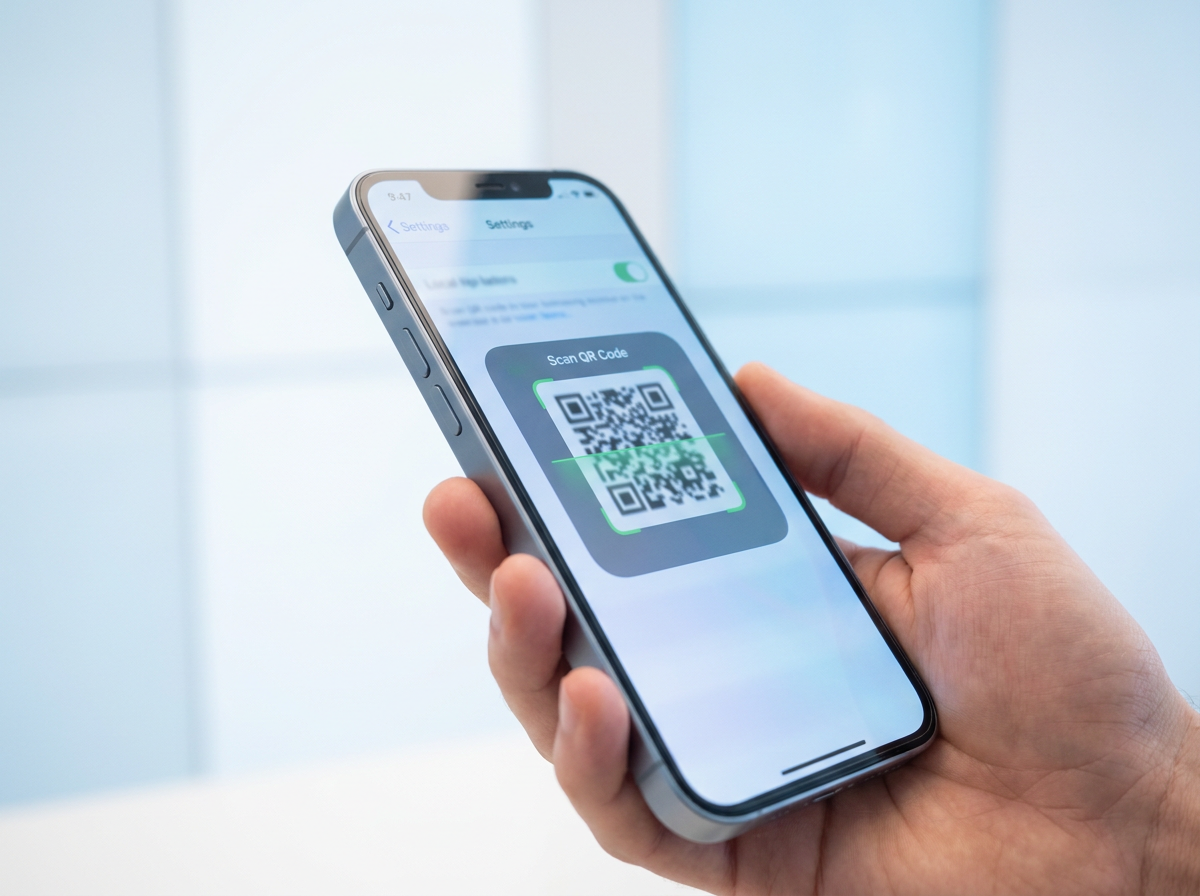
Je hebt besloten om een eSIM te gebruiken voor je volgende reis — een slimme keuze. Nu is de vraag: hoe installeer je die eSIM eigenlijk op je iPhone? Voor veel mensen klinkt dit technischer dan het is. De gedachte aan "een simkaart digitaal installeren" roept beelden op van complexe instellingen en mogelijke fouten.
De realiteit is een stuk eenvoudiger. Het installeren van een eSIM op iPhone duurt gemiddeld minder dan 10 minuten, je hebt er geen technische kennis voor nodig en Apple heeft het proces zo gebruiksvriendelijk mogelijk gemaakt. Zodra je weet waar je moet zijn in de instellingen, loopt alles bijna vanzelf.
In deze gids leggen we je stap voor stap uit hoe het werkt — voor elk eSIM-compatibel iPhone-model, met extra uitleg bij de punten waar het soms even zoeken is.
Welke iPhones ondersteunen eSIM?
Voordat je begint, is het belangrijk te weten of jouw iPhone überhaupt eSIM ondersteunt. Hier is een volledig overzicht:
eSIM-compatibele iPhones:
- iPhone XS en iPhone XS Max (2018)
- iPhone XR (2018)
- iPhone 11, 11 Pro, 11 Pro Max (2019)
- iPhone SE (2e generatie, 2020)
- iPhone 12, 12 mini, 12 Pro, 12 Pro Max (2020)
- iPhone 13, 13 mini, 13 Pro, 13 Pro Max (2021)
- iPhone SE (3e generatie, 2022)
- iPhone 14, 14 Plus, 14 Pro, 14 Pro Max (2022) — in de VS: enkel eSIM, geen fysieke simkaart
- iPhone 15, 15 Plus, 15 Pro, 15 Pro Max (2023)
- iPhone 16, 16 Plus, 16 Pro, 16 Pro Max (2024)
- iPhone 16e (2025)
Niet compatibel: iPhone X en ouder.
Twijfel je? Ga naar Instellingen > Algemeen > Info. Als je "eSIM" of "Digitale simkaart" ziet in het overzicht, is je toestel compatibel.
Opmerking voor gebruikers van een provider-gelocked toestel: Als je iPhone op contract gekocht is bij een specifieke provider en provider-gelocked is, kan het zijn dat je alleen eSIM-profielen van die provider kunt installeren. Controleer dit bij je provider of informeer bij de eSIM-aanbieder.
Wat heb je nodig vóór je begint?
Verzamel het volgende vóór je aan de installatie begint:
- Een eSIM-compatibele iPhone (zie de lijst hierboven)
- Een actieve internetverbinding — wifi of mobiele data. Je hebt verbinding nodig om de eSIM te downloaden. Zorg dat je verbonden bent vóór je begint.
- De QR-code van je eSIM-aanbieder — je ontvangt dit per e-mail na aankoop bij Arivia. Print hem uit of houd je e-mail open op een ander apparaat (laptop, tablet) zodat je je iPhone-camera kunt gebruiken om hem te scannen.
- Een paar minuten rustig de tijd. Het installatieproces gaat snel, maar doe het niet gehaast of terwijl je al op de luchthaven staat.
Tip: Installeer je eSIM altijd thuis, vóór vertrek. Zo weet je zeker dat alles werkt en heb je een internetverbinding via wifi. Op een buitenlandse luchthaven zonder verbinding een eSIM installeren is een stuk lastiger.
Stap-voor-stap: eSIM installeren op iPhone via QR-code
Dit is de meest gebruikte en eenvoudigste methode.
Stap 1: Open de instellingen van je iPhone
Tik op het tandwielpictogram (Instellingen) op je beginscherm.
Stap 2: Ga naar Mobiele data (of Mobiele diensten)
Tik op Mobiele data. Op sommige iPhones staat dit als Mobiel netwerk of Telefoon. Je vindt het bovenaan het instellingenmenu.
Stap 3: Kies "Voeg mobiel abonnement toe"
Onderaan de pagina "Mobiele data" zie je de optie Voeg mobiel abonnement toe of Voeg eSIM toe. Tik hierop.
Stap 4: Kies voor "Gebruik QR-code"
Je iPhone opent nu de camera. Hou de QR-code die je van Arivia hebt ontvangen voor de camera. Zorg dat de code duidelijk in beeld is en goed verlicht.
Je iPhone herkent de code automatisch en toont een bevestigingsscherm.
Stap 5: Bevestig de installatie
Tik op Voeg mobiel abonnement toe in het pop-upvenster. Je iPhone begint nu het eSIM-profiel te downloaden. Dit duurt doorgaans 10-30 seconden.
Stap 6: Geef je eSIM een naam
Je krijgt de optie om je eSIM een label te geven. Kies een herkenbare naam, zoals Arivia Reis, Reisdata of de naam van het land (bv. Thailand). Dit is handig als je meerdere eSIM-profielen op je toestel hebt.
Stap 7: Stel je standaard-datalijn in
Je iPhone vraagt nu welke lijn je wil gebruiken voor mobiele data. Kies je nieuwe eSIM als standaard databron. Je Belgische SIM blijft actief voor oproepen en sms.
Je ziet nu twee lijnen in je instellingen: je fysieke Belgische SIM en je nieuwe eSIM.
Stap 8: Activeer je eSIM bij aankomst
Zet je telefoon in vliegtuigmodus tijdens de vlucht. Zodra je aankomt op je bestemming en de vliegtuigmodus uitschakelt, maakt je eSIM automatisch verbinding met het lokale netwerk. Je bent meteen online.
Alternatieve installatiemethode: installatie via app of link
Sommige eSIM-aanbieders bieden naast een QR-code ook een installatie via een app of directe link aan. Dit werkt als volgt:
Via een installatielink
Als je de e-mail van Arivia ontvangt op je iPhone zelf, tik dan op de installatielink in de e-mail. Je iPhone opent automatisch de juiste instelling en start de installatie — je hoeft geen QR-code te scannen.
Via een eSIM-app
Sommige providers hebben een eigen app. Na inloggen in de app kun je het eSIM-profiel direct activeren zonder QR-code te scannen.
Beide methoden zijn even veilig als de QR-code methode.
Je eSIM instellen voor optimaal gebruik
Na de installatie zijn er nog een paar instellingen die je best controleert voor een optimale ervaring:
Stel de juiste datalijn in
Ga naar Instellingen > Mobiele data > Gebruik standaard voor mobiele data en selecteer je eSIM. Zo zorg je dat je data verloopt via je eSIM-plan en niet via je Belgische SIM (wat roamingkosten zou veroorzaken).
Schakel data-roaming in op je eSIM
Ga naar Instellingen > Mobiele data en tik op je eSIM-lijn. Zorg dat Data-roaming aanstaat. Dit is nodig voor je eSIM om verbinding te maken met buitenlandse netwerken.
Schakel data-roaming UIT op je Belgische SIM
Om te vermijden dat je Belgische SIM onbedoeld data verbruikt in het buitenland, ga je naar Instellingen > Mobiele data, tik op je Belgische SIM-lijn en zet Data-roaming uit.
Stel je Belgische SIM in voor oproepen en sms
Ga naar Instellingen > Mobiele data > Standaard voor gesprekken en selecteer je Belgische SIM-lijn. Zo bel en sms je via je Belgisch nummer, terwijl je data via je eSIM verloopt.
eSIM beheren: meerdere profielen op één iPhone
Je kunt meerdere eSIM-profielen opslaan op je iPhone, maar slechts één eSIM tegelijk actief hebben (naast je fysieke SIM). Dit is handig als je regelmatig naar verschillende landen reist.
Stel je hebt een eSIM voor Thailand én een eSIM voor de VS. Je kunt beide opgeslagen houden op je iPhone en voor elke reis het juiste profiel activeren via Instellingen > Mobiele data — zonder opnieuw te moeten installeren.
Zo beheer je je profielen:
- Profiel activeren: Instellingen > Mobiele data > tik op het profiel > Schakel in
- Profiel deactiveren: Instellingen > Mobiele data > tik op het actieve profiel > Schakel uit
- Profiel verwijderen: Instellingen > Mobiele data > tik op het profiel > Verwijder abonnement
Bewaar je QR-code! Als je een eSIM-profiel verwijdert, kun je het niet zomaar opnieuw installeren zonder de originele QR-code. Sla de bevestigings-e-mail van Arivia altijd op.
Probleemoplossing: wat als de installatie niet lukt?
Hier zijn de meest voorkomende problemen en hun oplossingen:
Probleem: "De QR-code werd niet herkend"
Oorzaak: Slechte belichting, beschadigde QR-code of verkeerde camerahoek. Oplossing: Zorg voor goede belichting. Houd de camera stabiel op ongeveer 15-20 cm van de code. Probeer de code op een wit vel papier te printen in plaats van op een scherm te scannen.
Probleem: "Downloaden van eSIM mislukt"
Oorzaak: Geen of instabiele internetverbinding. Oplossing: Controleer of je verbonden bent met wifi of mobiele data. Start je wifi-verbinding opnieuw. Probeer het installeren opnieuw.
Probleem: "Geen verbinding na aankomst in het buitenland"
Oorzaak: Data-roaming staat niet aan op de eSIM-lijn, of de verkeerde SIM is ingesteld als databron. Oplossing: Ga naar Instellingen > Mobiele data > tik op je eSIM-lijn > zet Data-roaming aan. Controleer of je eSIM is ingesteld als standaard databron.
Probleem: "eSIM-optie niet beschikbaar in instellingen"
Oorzaak: Je iPhone is mogelijk provider-gelocked of je iOS-versie is verouderd. Oplossing: Controleer of je iPhone ontgrendeld is (contact je provider). Update je iOS naar de meest recente versie via Instellingen > Algemeen > Software-update.
Probleem: "QR-code al gebruikt"
Oorzaak: eSIM QR-codes zijn éénmalig. Ze kunnen slechts één keer worden gescand voor installatie. Oplossing: Als je het profiel al eerder hebt geïnstalleerd, staat het al op je toestel. Zoek het onder Instellingen > Mobiele data. Als je het per ongeluk hebt verwijderd, neem dan contact op met Arivia voor een nieuw profiel.
Veelgestelde vragen over eSIM installeren op iPhone
Moet ik mijn fysieke simkaart verwijderen als ik een eSIM gebruik? Nee. Je fysieke simkaart blijft gewoon in je iPhone. Je gebruikt dual SIM: de fysieke SIM voor oproepen en de eSIM voor data. Je Belgisch nummer blijft actief.
Kan ik een eSIM installeren zonder wifi? Je hebt een actieve internetverbinding nodig — wifi of mobiele data — om een eSIM te downloaden. Het is het makkelijkst via wifi thuis vóór vertrek.
Kan ik de eSIM gebruiken als mobiele hotspot voor andere apparaten? Ja, je iPhone kan een hotspot delen via de eSIM-verbinding. Ga naar Instellingen > Persoonlijke hotspot en schakel dit in. Let op het extra dataverbruik.
Werkt mijn eSIM nog als ik mijn iPhone update naar een nieuwe iOS-versie? Ja, eSIM-profielen blijven bewaard bij iOS-updates.
Verlies ik mijn eSIM als ik mijn iPhone reset naar fabrieksinstellingen? Ja. Bij een volledige fabrieksreset worden alle eSIM-profielen verwijderd. Bewaar de QR-code zodat je het profiel opnieuw kunt installeren.
Kan ik een eSIM overdragen naar een nieuwe iPhone? Dit hangt af van de aanbieder. Bij sommige aanbieders kun je het eSIM-profiel overdragen. Bij anderen moet je een nieuw profiel downloaden. Arivia biedt hiervoor ondersteuning — neem contact op als je van toestel wisselt.
Werkt een eSIM op elke iPhone overal ter wereld? De eSIM werkt in alle landen waar de aanbieder netwerksamenwerking heeft. Arivia-plannen zijn specifiek per bestemming en garanderen lokale netwerktoegang in het gekozen land.
Conclusie: eSIM installeren op iPhone is eenvoudiger dan je denkt
Je hoeft geen technische expert te zijn om een eSIM op je iPhone te installeren. Het hele proces — van de instellingen openen tot de eerste verbinding in het buitenland — duurt minder dan 10 minuten.
De sleutel is voorbereiding: koop je eSIM bij Arivia vóór vertrek, installeer hem thuis via wifi en controleer de instellingen één keer vóór je het vliegtuig instapt. Zodra je landt, hoef je niets meer te doen — je iPhone verbindt automatisch en je bent meteen online.
Koop je eSIM-reisplan bij Arivia, scan de QR-code en vertrek zonder zorgen over internet.