
Comment installer une eSIM sur Android ? Guide complet par marque (2026)
Comment installer une eSIM sur Android ? Guide étape par étape pour Samsung Galaxy, Google Pixel, OnePlus et autres marques. Configuration dual SIM, dépannage et compatibilité inclus.
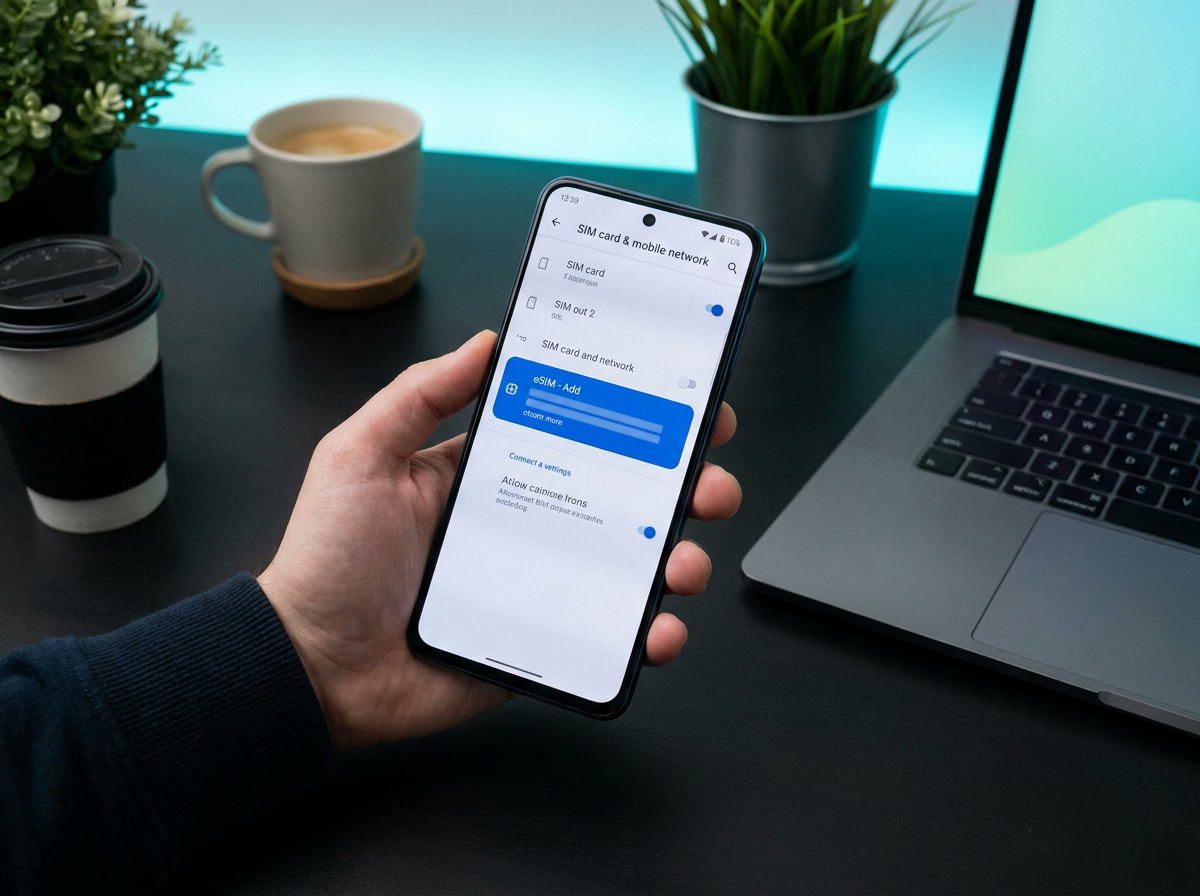
Installer une eSIM sur Android est aussi simple que sur iPhone — mais comme il existe des dizaines de marques et de modèles Android différents, les menus et les intitulés peuvent varier légèrement d'un appareil à l'autre. Un Samsung Galaxy utilise un chemin différent d'un Google Pixel. Un OnePlus n'a pas les mêmes menus qu'un Xiaomi.
Ce n'est pas plus compliqué pour autant. Le principe est strictement identique : vous scannez un QR code dans les paramètres de votre téléphone, le profil se télécharge, et vous configurez quelle ligne gère vos données. En moins de dix minutes, c'est fait.
Dans ce guide, on vous donne les instructions exactes pour chaque grande marque Android, comment configurer le dual SIM correctement, et comment résoudre les problèmes les plus courants.
Quels appareils Android sont compatibles avec l'eSIM ?
Avant tout, vérifiez que votre téléphone supporte l'eSIM. La compatibilité varie selon les marques et les gammes.
Samsung Galaxy
Compatibles :
- Galaxy S20 / S20+ / S20 Ultra et tous les modèles S ultérieurs (S21, S22, S23, S24)
- Galaxy Z Fold 2 et versions ultérieures
- Galaxy Z Flip (1re génération, 2020) et versions ultérieures
- Galaxy Note 20 / Note 20 Ultra
- Galaxy A54 (2023), A55 (2024)
Non compatibles :
- Galaxy A53 et gammes A inférieures (la plupart)
- Galaxy S10 et modèles antérieurs
- Galaxy Note 10 (modèle standard, pas le +)
Google Pixel
Tous les modèles Pixel depuis le Pixel 3 (2018) sont compatibles eSIM — y compris le Pixel 3a, 4, 4a, 5, 5a, 6, 6a, 7, 7a, 8, 8a, 9 et toutes leurs variantes Pro/XL.
OnePlus
- OnePlus 12 (2024) : compatible eSIM
- OnePlus 11 (2023) : compatible dans certaines régions
- Modèles antérieurs : généralement non compatibles
Motorola
- Motorola Razr (2019 et versions ultérieures) : compatible
- Motorola Edge+ (2020 et ultérieures) : compatible dans certaines régions
- Gamme Moto G : généralement non compatible
Xiaomi / OPPO
La compatibilité eSIM sur Xiaomi et OPPO est limitée aux modèles haut de gamme récents et varie selon la région. Les versions chinoises de ces appareils n'ont généralement pas l'eSIM activée. Vérifiez les spécifications de votre modèle exact.
Comment vérifier la compatibilité sur n'importe quel Android
Allez dans Paramètres > Connexions > Gestionnaire de carte SIM (ou Réseau et internet > SIM). Si vous voyez une option « Ajouter une eSIM » ou « Télécharger un forfait mobile », votre appareil est compatible.
Ce dont vous avez besoin avant de commencer
- Un téléphone Android compatible (voir liste ci-dessus)
- Une connexion internet — Wi-Fi à domicile ou données mobiles de votre SIM belge actuelle
- Le QR code Arivia — reçu par e-mail. Affichez-le sur un second écran (ordinateur, tablette) pour le scanner
- Android à jour — vérifiez que votre appareil tourne sur la dernière version disponible de son système
Guide d'installation : Samsung Galaxy
Étape 1 : Ouvrez les Paramètres
Faites glisser le panneau de notifications vers le bas et appuyez sur l'icône Paramètres (engrenage), ou trouvez-le dans votre menu d'applications.
Étape 2 : Allez dans Connexions
Appuyez sur « Connexions ».
Étape 3 : Ouvrez le Gestionnaire de carte SIM
Appuyez sur « Gestionnaire de carte SIM ».
Étape 4 : Ajoutez une eSIM
Appuyez sur « Ajouter une eSIM » ou « Ajouter un forfait mobile ».
Étape 5 : Scannez le QR code
Sélectionnez « Scanner un code QR ». Pointez la caméra vers votre QR code Arivia. Le téléphone reconnaît les informations automatiquement.
Étape 6 : Confirmez et téléchargez le profil
Appuyez sur « Confirmer » puis « Télécharger ». Le profil s'installe en quelques secondes.
Étape 7 : Nommez votre eSIM
Donnez un nom à votre eSIM (ex. : « Arivia Voyage ») pour la distinguer de votre SIM belge physique.
Étape 8 : Définissez l'eSIM comme source de données
Dans le Gestionnaire de carte SIM, appuyez sur « Données mobiles » et sélectionnez votre eSIM Arivia.
Guide d'installation : Google Pixel
Étape 1 : Ouvrez les Paramètres
Faites glisser le panneau en haut et appuyez sur l'icône Paramètres.
Étape 2 : Réseau et internet
Appuyez sur « Réseau et internet ».
Étape 3 : Cartes SIM
Appuyez sur « Cartes SIM » ou « SIM ».
Étape 4 : Ajoutez une eSIM
Appuyez sur l'icône « + » ou sur « Télécharger une SIM ».
Étape 5 : Choisissez l'option QR code
Appuyez sur « Scanner un QR code » et pointez la caméra vers votre QR code Arivia.
Étape 6 : Confirmez l'installation
Appuyez sur « Confirmer ». L'installation se lance automatiquement.
Étape 7 : Définissez la source de données
Dans Paramètres > Réseau et internet > Cartes SIM > Données mobiles, sélectionnez votre eSIM Arivia.
Guide d'installation : autres marques Android (OnePlus, Motorola, OPPO)
Le chemin exact varie, mais la logique est la même pour toutes les marques :
- Paramètres > cherchez « SIM », « Carte SIM » ou « Réseau mobile »
- Cherchez « Ajouter une eSIM » ou « Télécharger un forfait »
- Sélectionnez « Scanner QR code »
- Scannez votre QR code Arivia
- Confirmez et nommez le profil
- Définissez l'eSIM comme source de données par défaut
Si vous ne trouvez pas l'option eSIM dans les paramètres, utilisez la barre de recherche de Paramètres et tapez « eSIM » ou « SIM » — le chemin exact s'affiche.
Configuration dual SIM après l'installation
Une fois l'eSIM installée, quelques réglages sont nécessaires pour que tout fonctionne correctement à l'étranger.
1. Définir l'eSIM comme source de données
Samsung : Paramètres > Connexions > Gestionnaire de carte SIM > Données mobiles > Sélectionnez l'eSIM
Pixel : Paramètres > Réseau et internet > SIM > Données mobiles > Sélectionnez l'eSIM
Autres Android : Paramètres > Réseau mobile > Données mobiles > Sélectionnez l'eSIM
2. Désactiver l'itinérance des données sur votre SIM belge physique
Samsung : Paramètres > Connexions > Réseaux mobiles > [Sélectionnez votre SIM belge] > Itinérance des données > Désactivez
Pixel : Paramètres > Réseau et internet > SIM > [SIM belge] > Itinérance > Désactivez
Cela empêche votre SIM belge de consommer des données mobiles en roaming à l'étranger — évitant des frais imprévus.
3. Activer l'itinérance des données sur l'eSIM
Sur la ligne eSIM (dans les mêmes paramètres) : Itinérance des données > Activez
Votre eSIM doit se connecter à un réseau local à l'étranger — techniquement, cela nécessite que l'itinérance soit activée pour cette ligne.
4. Appels et SMS : gardez votre SIM belge
Pour les appels et les SMS, conservez votre SIM physique belge comme ligne par défaut. Vos contacts peuvent continuer à vous joindre sur votre numéro habituel.
Tableau récapitulatif : chemin d'installation par marque
| Marque | Chemin dans les paramètres |
|---|---|
| Samsung Galaxy | Paramètres > Connexions > Gestionnaire de carte SIM > Ajouter une eSIM |
| Google Pixel | Paramètres > Réseau et internet > SIM > + |
| OnePlus | Paramètres > Carte SIM et réseau mobile > Ajouter une eSIM |
| Motorola | Paramètres > Réseau et internet > Cartes SIM > Ajouter une eSIM |
| OPPO | Paramètres > Connexions > Gestion de la carte SIM > Ajouter une eSIM |
Quand installer l'eSIM avant le voyage ?
Installez votre eSIM à domicile, sur votre Wi-Fi, avant votre départ. Voici pourquoi :
Le forfait ne commence pas à l'installation. La plupart des eSIM Arivia démarrent le décompte des données uniquement lors de votre première connexion au réseau local de votre destination. Installer l'eSIM une semaine avant le voyage ne réduit pas votre forfait.
Vous pouvez tout tester sereinement. Si quelque chose ne fonctionne pas, vous avez le temps de contacter le support client d'Arivia depuis chez vous, sans pression.
À l'atterrissage, vous êtes immédiatement connecté. Désactivez le mode avion et votre téléphone se connecte automatiquement au réseau local.
Problèmes courants et solutions
Problème : L'option « Ajouter une eSIM » n'apparaît pas
Cause possible : L'appareil n'est pas compatible eSIM, ou la version du logiciel est trop ancienne.
Solution : Mettez à jour Android vers la dernière version disponible. Si l'option n'apparaît toujours pas après la mise à jour, votre modèle n'est probablement pas compatible.
Problème : Erreur lors du scan du QR code
Cause possible : QR code déjà utilisé, image floue, mauvaise distance.
Solution : Assurez-vous que le QR code n'a pas déjà été scanné sur un autre appareil. Maintenez une distance stable (15-20 cm) entre le téléphone et le code. Utilisez une bonne luminosité.
Problème : L'eSIM est installée mais pas de connexion à l'arrivée
Causes possibles et solutions :
- Itinérance désactivée sur l'eSIM → Activez-la
- L'eSIM n'est pas définie comme source de données → Changez dans les paramètres
- Sélection de réseau en mode manuel → Passez en sélection automatique
- Mode avion encore actif → Désactivez-le
Redémarrez toujours l'appareil après l'installation et à l'arrivée dans le nouveau pays.
Problème : L'eSIM se déconnecte fréquemment
Cause possible : Conflit de priorité entre les deux lignes SIM.
Solution : Dans le Gestionnaire de carte SIM, vérifiez que l'eSIM est bien définie comme source de données unique et exclusive. Désactivez les données mobiles sur la SIM belge physique.
Foire aux questions sur l'eSIM Android
Peut-on avoir plusieurs eSIM sur un téléphone Android ? Oui, sur les modèles récents (Samsung Galaxy S23/S24, Pixel 8/9). Vous pouvez stocker plusieurs profils eSIM, mais seulement un ou deux peuvent être actifs simultanément.
L'eSIM fonctionne-t-elle si mon Android est déverrouillé ? Oui. Un appareil Android déverrouillé (unlocked) accepte les eSIM de n'importe quel fournisseur. Un appareil verrouillé sur un opérateur peut bloquer les eSIM externes.
La SIM physique belge reste-t-elle active avec l'eSIM ? Oui. C'est le principe du dual SIM. Les deux lignes fonctionnent en parallèle : SIM belge pour les appels et SMS, eSIM pour les données.
Que faire si mon téléphone ne reconnaît pas le QR code ? Vérifiez la luminosité de l'écran qui affiche le QR code, la mise au point de la caméra, et assurez-vous que vous utilisez la bonne section des paramètres. Si le problème persiste, demandez un code d'activation textuel à Arivia.
Une eSIM survit-elle à une réinitialisation d'usine ? Non. Une réinitialisation aux paramètres d'usine supprime tous les profils eSIM. Conservez votre QR code original dans un endroit sûr, ou contactez Arivia pour obtenir un nouveau profil.
Peut-on transférer une eSIM d'un Android à un autre ? La procédure dépend du fournisseur. Certains permettent un transfert via une nouvelle activation. Contactez Arivia si vous changez d'appareil.
Conclusion : installer une eSIM sur Android est à la portée de tous
Peu importe votre marque — Samsung, Pixel, OnePlus ou autre — l'installation d'une eSIM prend moins de dix minutes et ne nécessite aucune compétence technique particulière. Le principe est universel : paramètres > ajouter eSIM > scanner QR code > configurer dual SIM.
La seule différence avec iOS, c'est que les intitulés des menus varient légèrement selon la marque. Avec ce guide, vous avez le chemin exact pour votre appareil.
Installez votre eSIM Arivia ce soir à domicile, et le jour du départ, vous serez connecté dès l'atterrissage — sans frais de roaming, sans chercher un kiosque SIM, sans attendre.
Choisissez votre forfait eSIM Arivia pour votre destination et installez-le en quelques minutes sur votre Android.