
Comment installer une eSIM sur iPhone ? Guide étape par étape (2026)
Comment installer une eSIM sur iPhone ? Suivez notre guide complet étape par étape pour tous les modèles compatibles, avec les 3 méthodes d'installation, la configuration dual SIM et le dépannage.
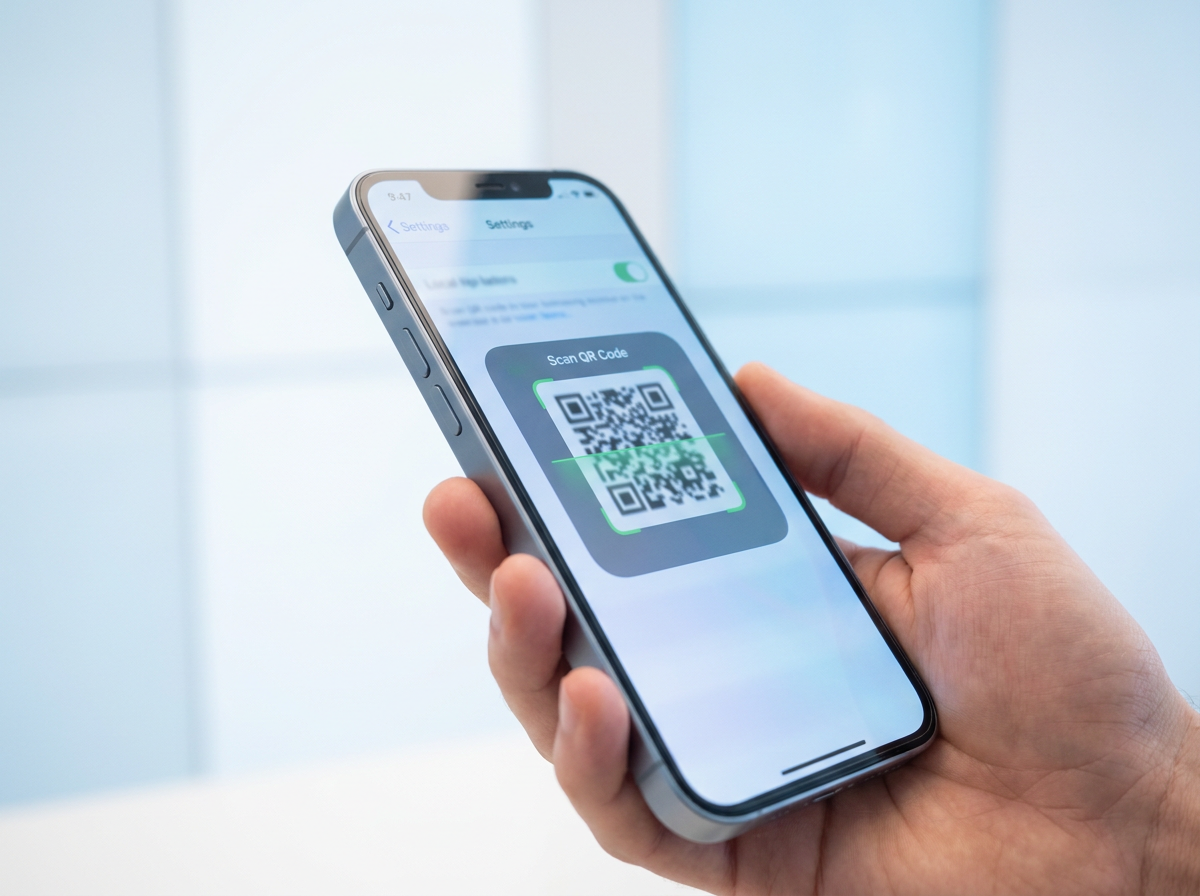
Vous venez d'acheter une eSIM pour votre prochain voyage et vous vous demandez comment l'installer sur votre iPhone ? Bonne nouvelle : l'installation prend moins de dix minutes, et vous n'avez pas besoin d'être expert en technologie pour la réussir. Si vous savez télécharger une application, vous pouvez installer une eSIM.
La seule chose dont vous avez besoin : une connexion internet (votre Wi-Fi à domicile fonctionne parfaitement) et le QR code reçu après votre achat chez Arivia.
Dans ce guide complet, on vous accompagne à chaque étape — quels iPhones sont compatibles, les trois méthodes d'installation, comment configurer correctement le dual SIM, et que faire si quelque chose ne fonctionne pas comme prévu.
Quels iPhones sont compatibles avec l'eSIM ?
Avant de commencer, vérifiez que votre modèle d'iPhone supporte l'eSIM. Apple a introduit l'eSIM sur iPhone à partir de 2018.
iPhones compatibles eSIM
| Modèle | Année | Notes |
|---|---|---|
| iPhone XS / XS Max / XR | 2018 | Premiers modèles avec eSIM |
| iPhone 11 / 11 Pro / 11 Pro Max | 2019 | Dual SIM (1 nano-SIM + 1 eSIM) |
| iPhone SE 2e génération | 2020 | eSIM compatible |
| iPhone 12 / 12 mini / 12 Pro / 12 Pro Max | 2020 | eSIM compatible |
| iPhone 13 / 13 mini / 13 Pro / 13 Pro Max | 2021 | Stockage jusqu'à 8 profils eSIM |
| iPhone SE 3e génération | 2022 | eSIM compatible |
| iPhone 14 / 14 Plus / 14 Pro / 14 Pro Max | 2022 | eSIM-only aux USA, dual SIM en Europe |
| iPhone 15 / 15 Plus / 15 Pro / 15 Pro Max | 2023 | Dual SIM en Europe |
| iPhone 16 / 16 Plus / 16 Pro / 16 Pro Max | 2024 | Dual SIM en Europe, plusieurs profils |
iPhones non compatibles
- iPhone X et modèles antérieurs (2017 et plus anciens)
- iPhone 8 et iPhone 8 Plus
- iPhone SE 1re génération (2016)
Comment vérifier rapidement ?
Allez dans Réglages > Général > À propos. Faites défiler vers le bas et cherchez « EID ». Si vous voyez un numéro EID, votre iPhone est compatible eSIM. Si cette ligne n'apparaît pas, votre modèle ne supporte pas l'eSIM.
Ce dont vous avez besoin avant de commencer
- Un iPhone compatible (voir liste ci-dessus)
- Une connexion internet active — Wi-Fi à domicile ou données mobiles de votre SIM belge
- Le QR code Arivia — reçu par e-mail après votre achat. Vous pouvez l'afficher sur un autre écran (ordinateur ou tablette) pour le scanner, ou l'imprimer.
- iOS à jour — installez la dernière version disponible d'iOS avant de procéder. Les versions iOS 17 et supérieures offrent la meilleure gestion des eSIM.
Important : Ne scannez le QR code qu'une seule fois. La plupart des QR codes eSIM sont à usage unique — une fois scannés avec succès, ils ne peuvent plus être utilisés pour réinstaller le profil sur un autre appareil.
Méthode 1 : Installation via QR code (recommandée)
C'est la méthode la plus courante et la plus simple. Voici les étapes détaillées.
Étape 1 : Ouvrez les Réglages
Sur votre iPhone, ouvrez l'application Réglages (l'icône grise avec les rouages).
Étape 2 : Accédez aux Données cellulaires
Faites défiler et appuyez sur « Données cellulaires » (ou « Données mobiles » selon votre version iOS).
Étape 3 : Ajoutez un forfait mobile
Appuyez sur « Ajouter un forfait mobile » ou « Configurer un service cellulaire ». Sur certaines versions, vous verrez directement « Ajouter une eSIM ».
Étape 4 : Scannez le QR code
Appuyez sur « Scanner un QR code ». Votre caméra s'ouvre. Pointez-la vers le QR code reçu par e-mail — affiché sur l'écran de votre ordinateur ou imprimé.
Votre iPhone reconnaît automatiquement les informations du profil. Appuyez sur « Continuer ».
Étape 5 : Confirmez l'installation
Appuyez sur « Ajouter un forfait mobile » pour confirmer. L'iPhone télécharge le profil eSIM — cela prend quelques secondes.
Étape 6 : Nommez votre eSIM
Votre iPhone vous propose de nommer la nouvelle ligne. Donnez-lui un nom reconnaissable, comme « Arivia — USA », « Arivia — Dubaï » ou simplement « Voyage ». Ce nom vous aidera à la retrouver dans vos paramètres.
Étape 7 : Choisissez votre ligne de données par défaut
Une fois l'installation terminée, votre iPhone vous demande quelle ligne utiliser pour les données mobiles. Sélectionnez votre eSIM Arivia comme ligne de données principale.
Méthode 2 : Activation manuelle (code d'activation)
Certains forfaits eSIM fournissent un code d'activation textuel plutôt qu'un QR code. Cette méthode est utile si vous n'avez pas accès à un deuxième écran pour scanner le QR code.
Étapes
- Réglages > Données cellulaires > Ajouter un forfait mobile
- Appuyez sur « Saisir les détails manuellement »
- Entrez les informations fournies par Arivia :
- SM-DP+ Address (adresse du serveur)
- Code d'activation
- Code de confirmation (si demandé)
- Appuyez sur « Suivant » et confirmez l'installation
Méthode 3 : Transfert d'eSIM depuis un autre iPhone (eSIM Transfer)
Sur les iPhone 14 et plus récents, Apple permet de transférer une eSIM directement d'un ancien iPhone vers un nouveau, via Bluetooth ou un processus guidé lors de la configuration. Cette méthode est utile si vous changez d'iPhone et souhaitez conserver votre eSIM active.
Note : Cette méthode ne s'applique pas aux eSIM de voyage à usage unique — elle concerne les abonnements opérateur permanents.
Configuration dual SIM après l'installation
Une fois l'eSIM installée, il faut configurer correctement le dual SIM pour que tout fonctionne parfaitement.
1. Définir la ligne de données par défaut
Réglages > Données cellulaires > Connexion de données par défaut > Sélectionnez votre eSIM Arivia
2. Désactiver l'itinérance de données sur votre SIM belge
Réglages > Données cellulaires > [Nom de votre SIM belge] > Itinérance de données > Désactivez
Cela empêche votre SIM belge physique d'utiliser des données mobiles en roaming à l'étranger — évitant ainsi des frais inattendus.
3. Activer l'itinérance de données sur votre eSIM
Réglages > Données cellulaires > [Nom de votre eSIM Arivia] > Itinérance de données > Activez
Votre eSIM se connecte à un réseau local dans votre pays de destination — techniquement, cela nécessite que l'itinérance soit activée sur cette ligne.
4. Configurer les appels et SMS
Pour les appels et les SMS, laissez votre SIM belge physique comme ligne principale. De cette façon :
- Vos contacts vous joignent toujours sur votre numéro belge
- L'eSIM gère uniquement les données mobiles
- Vous n'avez aucune interruption dans vos communications habituelles
Quand activer l'eSIM avant le voyage ?
Contrairement à ce que certains pensent, installer l'eSIM avant le départ ne consomme pas votre forfait. La plupart des eSIM Arivia démarrent la décompte des données uniquement lorsque vous vous connectez pour la première fois au réseau local de votre destination.
Recommandation : Installez l'eSIM chez vous, sur votre Wi-Fi, quelques jours avant le départ. Cela vous laisse le temps de vérifier que tout est en ordre, de corriger une éventuelle erreur, et de partir serein.
Vérification après installation
Pour confirmer que votre eSIM est bien installée et prête à l'emploi :
- Allez dans Réglages > Données cellulaires
- Vérifiez que votre eSIM Arivia apparaît dans la liste des forfaits
- Assurez-vous qu'elle est définie comme source de données par défaut
- Un point vert ou « Activé » doit apparaître à côté de l'eSIM
Sur l'écran d'accueil ou dans le Centre de contrôle, vous verrez deux icônes de signal distinctes lorsque les deux lignes (SIM physique et eSIM) sont actives.
Que faire si l'eSIM ne fonctionne pas à l'arrivée ?
Vous avez installé votre eSIM, vous atterrissez à destination, vous désactivez le mode avion — mais pas de connexion. Voici les vérifications à effectuer.
Vérification 1 : Itinérance de données activée sur l'eSIM
Réglages > Données cellulaires > votre eSIM > Itinérance de données > Activez si ce n'est pas fait
Vérification 2 : L'eSIM est définie comme source de données
Réglages > Données cellulaires > Connexion de données par défaut > Sélectionnez votre eSIM
Vérification 3 : Sélection de réseau en mode automatique
Réglages > Données cellulaires > votre eSIM > Réseau > Sélection automatique. Si votre téléphone est en sélection manuelle avec un réseau inconnu, passez en automatique.
Vérification 4 : Redémarrez votre iPhone
Un simple redémarrage résout souvent les problèmes de connexion après l'activation d'un nouveau profil eSIM.
Vérification 5 : Mode avion cyclique
Activez le mode avion, attendez 10 secondes, puis désactivez-le. Votre iPhone relance la recherche de réseau.
Vérification 6 : Contactez Arivia
Si aucune de ces étapes ne résout le problème, contactez le support client d'Arivia. Munissez-vous du nom exact de votre profil eSIM et du pays de destination.
Foire aux questions sur l'eSIM sur iPhone
Combien d'eSIM peut-on stocker sur un iPhone ? À partir de l'iPhone 13 : jusqu'à 8 profils eSIM stockés, mais seulement 1 ou 2 actifs simultanément selon le modèle. Sur les modèles plus anciens (iPhone XS à 12) : plusieurs profils peuvent être stockés, mais un seul actif à la fois.
Peut-on supprimer une eSIM après le voyage ? Oui. Réglages > Données cellulaires > votre eSIM > Supprimer le forfait mobile. Attention : une fois supprimé, le profil ne peut généralement pas être réinstallé avec le même QR code.
L'eSIM fonctionne-t-elle sur un iPhone reconditionné ou déverrouillé ? Oui, si l'iPhone est déverrouillé (unlocked). Un iPhone verrouillé sur un opérateur spécifique peut bloquer l'installation d'eSIM d'autres fournisseurs. Vérifiez dans Réglages > Général > À propos > Verrouillage SIM.
Peut-on utiliser l'eSIM et la SIM physique en même temps ? Oui, c'est le principe du dual SIM. Vous pouvez avoir les deux lignes actives simultanément. En pratique : SIM belge pour les appels et SMS, eSIM pour les données mobiles.
Que se passe-t-il si je change d'iPhone en cours de voyage ? Le profil eSIM est lié à votre ancien appareil. Si vous changez d'iPhone, vous devrez contacter Arivia pour obtenir un nouveau profil ou un nouveau QR code pour le nouvel appareil.
L'installation d'une eSIM efface-t-elle ma SIM physique ? Non. Votre SIM physique belge reste intacte et active. L'eSIM s'ajoute en parallèle.
Faut-il être connecté au Wi-Fi pendant tout le voyage ? Non. Le Wi-Fi est uniquement nécessaire pour l'installation du profil. Une fois installé, l'eSIM fonctionne via le réseau mobile local.
Conclusion : installer une eSIM sur iPhone est simple
Dix minutes, une connexion Wi-Fi et votre QR code Arivia — c'est tout ce dont vous avez besoin pour être connecté à l'étranger sans frais de roaming. Une fois configuré correctement (eSIM comme source de données, itinérance activée sur l'eSIM, itinérance désactivée sur la SIM belge), votre iPhone gère tout automatiquement.
Plus besoin de chercher une boutique SIM à l'aéroport. Plus de surprise sur votre facture. À l'arrivée, sortez du mode avion et soyez en ligne en quelques secondes.
Achetez votre forfait eSIM Arivia pour votre destination et installez-le ce soir, depuis votre canapé.